2011/05
TISTORY 에서 SyntaxHighlighter 사용하기.
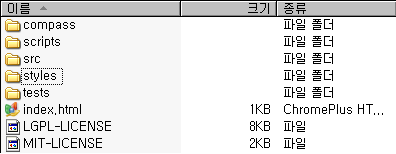
블로그 특성상 소스 코드를 자주 올리게 되는데, 보기 좋게 올리기 위해 SyntaxHighlighter 를 사용하기로 했다. 1. SyntaxHighlighter 다운 받기. http://alexgorbatchev.com/SyntaxHighlighter/ 에서 다운 받는다. 포스팅 당시 최신 버전은 3.0.83 이었다. 다운로드 받아 압축을 풀면 아래와 같이 있는데, 필요한 파일은 styles, scripts 디렉토리에 있는 것들이다. 2. 필요한 파일을 UPLOAD. TISTORY 관리자 페이지에 로긴해서, [ 스킨 ] / [ HTML/CSS편집 ] / [ 파일 업로드 ] 화면에서 필요한 파일을 모두 올린다. 필요한 파일은 압축푼 파일 중에 styles, scripts 디렉토리 밑에 있는 모든 파일이다..
CVS Commit 로그를 남겨보자
-. 요구사항 파악 및 설계 적용 패키지 작성을 위해 수정된 파일 목록을 추출 할 방법을 찾아 보기로 했다. 업무 때문에 소스 관리를 CVS 로 하고 있다. CVS의 단점은 개별 파일이력은 확인 할 수 있는데, 수정된 파일 목록을 뽑기가 쉽지 않다는 것이다. 구글링을 해보니 CVS에서 Commit 시점에 뭔가 처리할 수 있다는 것을 알았다. 먼저, CVS 서버에 접속해서 저장소의 CVSROOT 디렉토리를 보자 -rwxrwxr-- 1 cvs cvs 544 4월 22 09:23 checkoutlist -rwxrwxr-- 1 cvs cvs 694 3월 21 2009 checkoutlist,v -rwxrwxr-- 1 cvs cvs 882 4월 26 16:03 commitinfo -rwxrwxr-- 1 cvs c..